PUBG 画质优化工具怎么选?功能介绍与使用注意事项
玩 PUBG(绝地求生)时,有些玩家会遇到画面模糊、帧数波动、游戏卡顿等问题。除了升级电脑硬件,合理调整游戏设置、显卡驱动和系统选项,也有助于改善游戏体验。那么,PUBG 画质优化工具应该怎么选?不同类型的工具有什么区别?
一、PUBG 画质优化工具有哪些类型?
1. 游戏内置画质设置
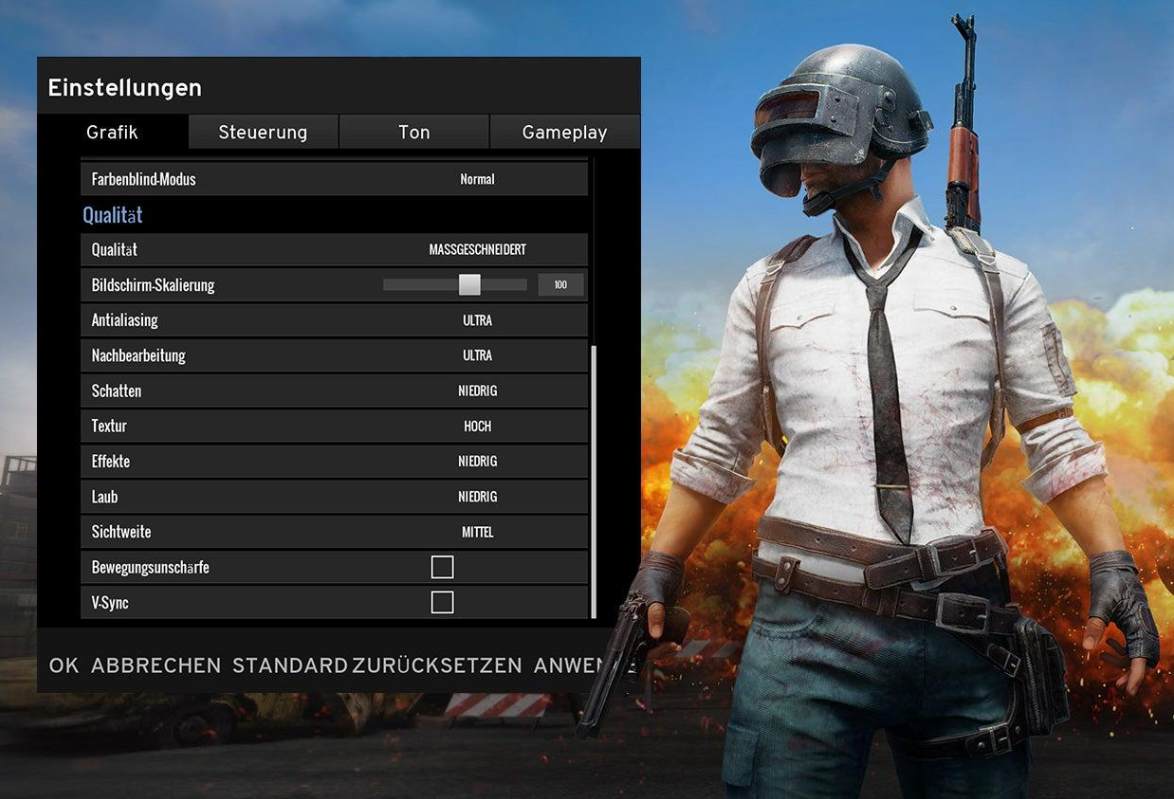
对于大多数玩家来说,优先调整游戏自带的画面选项更稳妥。可以根据电脑配置调整抗锯齿、纹理、阴影、后期处理和渲染比例等设置,在画面质量与运行流畅度之间寻找平衡。
如果画面边缘出现明显锯齿,可以尝试调整抗锯齿选项;如果帧数不稳定,则应逐项测试对性能影响较大的设置,而不是直接把所有选项调到最高。
2. 显卡驱动与性能管理工具
显卡厂商提供的官方驱动和管理软件,可以帮助用户更新驱动、查看硬件状态或调整受支持的图形设置。遇到游戏卡顿时,也可以检查驱动版本、后台程序和电脑散热情况。
需要注意,更新驱动不代表一定能够提高帧数。不同电脑配置、驱动版本和游戏更新都可能影响最终表现。
3. 第三方画质修改工具
部分第三方程序声称能够调整色彩、锐度或其他画面效果,但实际功能、兼容性和安全性需要分别核实。尤其是会修改游戏文件、注入程序、改变游戏界面或与游戏进程交互的工具,不能仅凭宣传页面就判断是否安全。
二、选择工具时应该看哪些方面?
首先,确认工具是否适用于自己的游戏平台、显卡和操作系统。PC 版 PUBG 与手游版本的设置方式不同,不能直接套用同一套优化方案。
其次,查看工具的官方来源、更新记录、权限要求和用户协议。对于来源不明、要求关闭安全防护或需要提供游戏账号密码的程序,应保持警惕。
最后,明确自己的优化目标。如果主要问题是帧数下降,可以先检查系统负载、驱动和游戏设置;如果主要问题是画面不清晰,则应优先调整分辨率、渲染比例及抗锯齿选项。针对问题选择方案,比盲目安装多个工具更有效。
三、PUBG 画面模糊或卡顿,应该怎么排查?
建议按照以下顺序进行:
- 检查游戏设置: 确认显示分辨率与显示器匹配,并检查渲染比例和抗锯齿设置。
- 检查显卡驱动: 通过显卡厂商官方渠道确认驱动状态,必要时按照官方指引更新。
- 观察电脑运行情况: 检查 CPU、显卡和内存占用,以及是否存在过热或后台程序占用资源的问题。
- 逐项测试: 每次只修改一项设置,在相近的游戏场景下观察变化,避免同时调整多个参数后无法判断原因。
- 恢复默认设置: 如果调整后出现闪退、异常画面或性能下降,先恢复原有设置,再逐步排查。
如果问题发生在游戏更新之后,还应查看官方公告和技术支持页面,确认是否存在已知问题。
四、使用第三方工具有哪些风险?
画质优化不等于可以随意修改游戏客户端。PUBG 官方曾明确说明,未经授权的第三方程序可能因其行为受到处罚;修改界面、异常访问游戏进程或获取游戏本身不提供的信息,都可能涉及违规风险。
因此,不要轻信所谓的“绝对安全”“永久有效”或“保证不封号”等宣传。下载前应核实来源,避免运行未知脚本、关闭安全防护或授予不必要的系统权限。
如果某个工具的功能和授权情况无法确认,优先使用游戏内置设置及显卡厂商提供的官方软件。
五、在哪里查找相关游戏工具?
选择 PUBG 画质优化工具时,应先明确需要解决的问题,再核对工具的实际功能、适用环境和使用风险。对于单纯的画面模糊或帧数下降,游戏设置和官方驱动往往是更值得优先尝试的方向。
如果还想了解其他 PUBG 相关工具,可以访问 PUBG 游戏辅助导航分类,根据实际需求浏览已收录的资源,并在使用前进一步核实工具来源与适用条件。
选择工具时,不必追求功能最多或宣传最强的产品。能够解决实际问题、来源清楚、风险可控,才是更值得考虑的标准。
© 版权声明
文章版权归作者所有,未经允许请勿转载。